Spotlight
Assombrit l'écran sauf autour du curseur, en cercle ou en bande. Taille, assombrissement et douceur du bord réglables.
Gratuit · open source · Windows 10 et 11
Clicksy met en valeur votre souris, vos clics et vos annotations pendant vos tutos e-learning, vos démos de logiciels et vos classes virtuelles sur Teams, Zoom ou Meet. Il enregistre l'écran, vous aide à monter la vidéo, et transforme vos clics en guide pas à pas pour vos stagiaires.
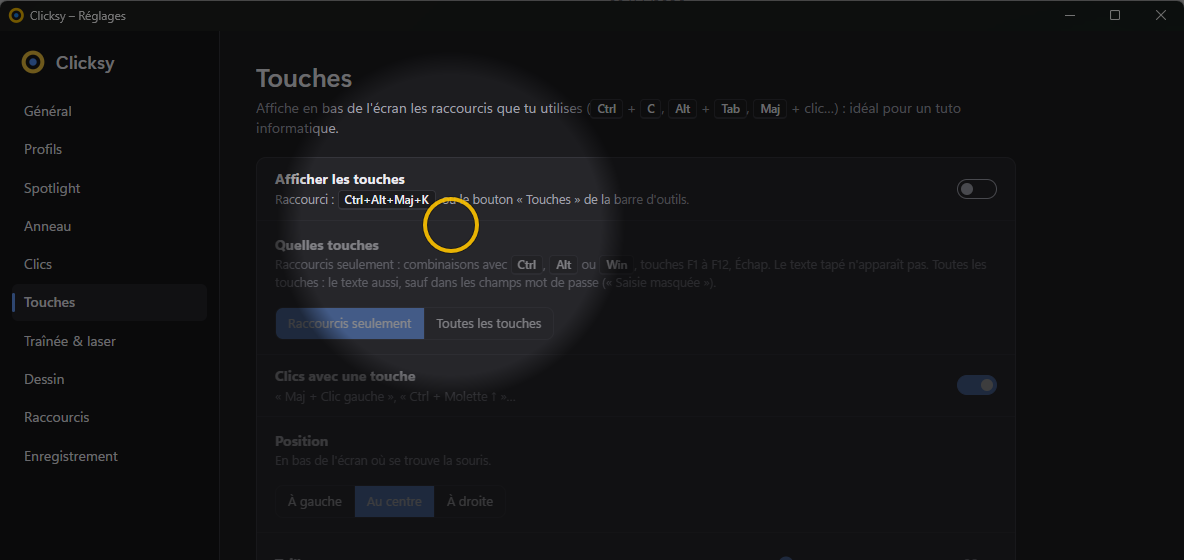
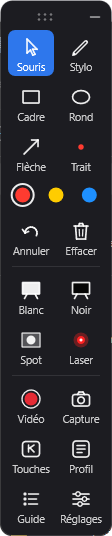
Chaque effet s'active d'un clic dans la barre d'outils ou d'un raccourci, et se règle en direct.
Assombrit l'écran sauf autour du curseur, en cercle ou en bande. Taille, assombrissement et douceur du bord réglables.
Repérez la souris d'un coup d'œil, même en partage d'écran. Couleur, taille et pulsation au choix.
Une onde colorée à chaque clic, de couleur différente à gauche et à droite. Son de clic en option.
Un point lumineux qui laisse une traînée, comme une télécommande de présentation.
Stylo, cadre, rond et flèche, en 3 couleurs. Maj pour des formes parfaites, Ctrl+Z pour annuler, Échap pour effacer.
Un écran vierge, en un clic, pour expliquer un schéma. Vos dessins de l'écran vous attendent à la fermeture.
Les raccourcis utilisés apparaissent en bas de l'écran : « Ctrl + C », « Maj + Clic gauche ». Jamais le texte d'un mot de passe.
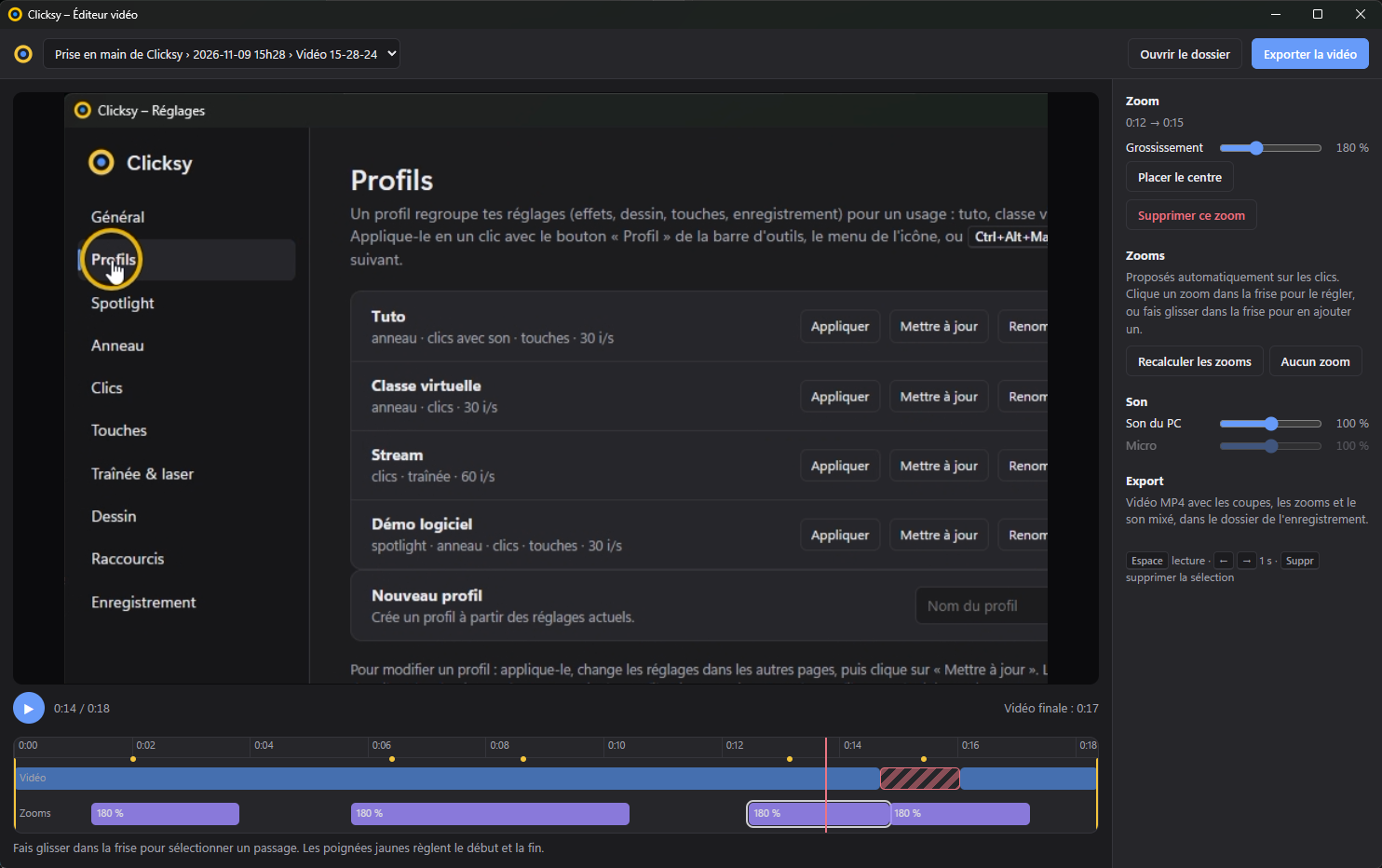
Écran entier, une fenêtre ou une zone, avec le son du PC et le micro, puis montage dans l'éditeur intégré.
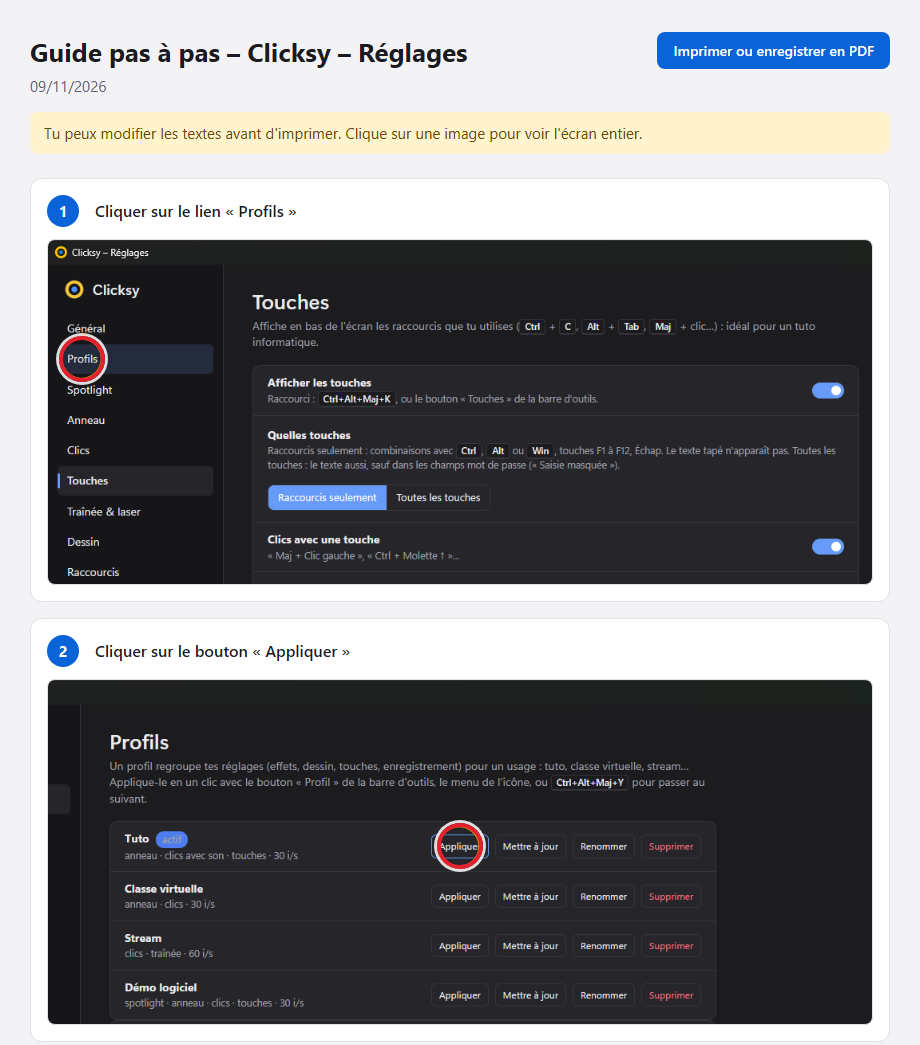
Chaque clic devient une étape illustrée et décrite. Le guide s'imprime ou s'enregistre en PDF pour les stagiaires.
Une image PNG copiée dans le presse-papiers, prête à coller dans Word ou Teams, et rangée dans le dossier de la séance.
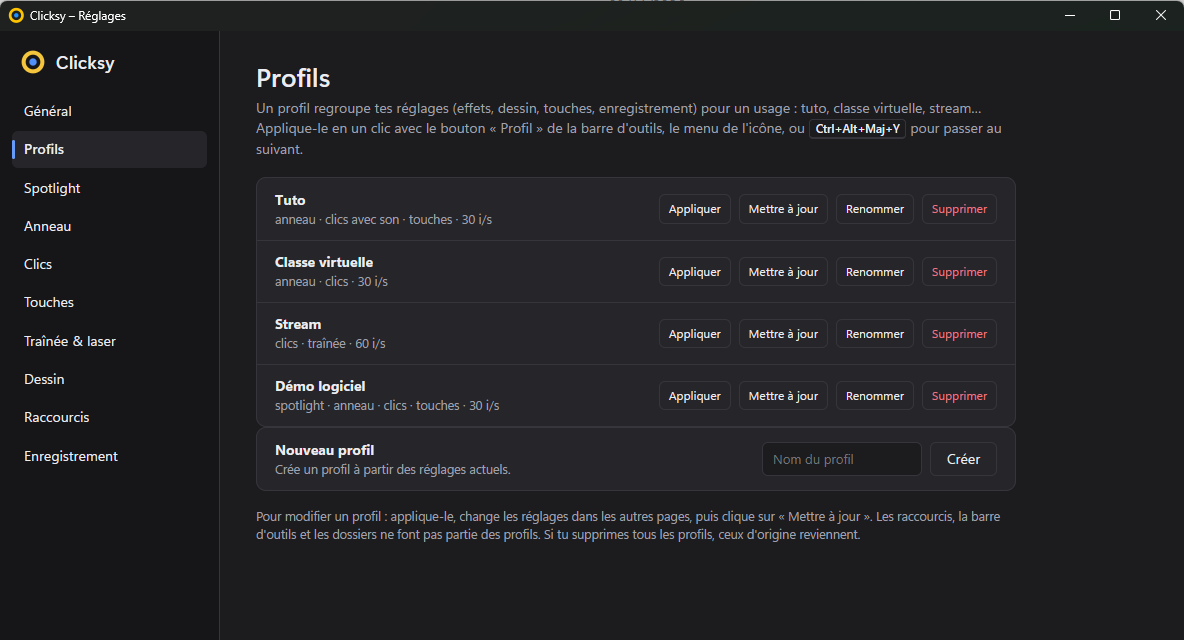
Tuto, classe virtuelle, stream, démo logiciel ou vos propres réglages : un clic pour passer de l'un à l'autre.
Captures, tableaux et vidéos d'une séance dans un seul dossier, classé par formation. Interface en français et en anglais.
Nouveau
Dès la fin de l'enregistrement, la vidéo s'ouvre dans l'éditeur. Quelques minutes suffisent pour une vidéo propre.
Nouveau
Cliquez sur « Guide », faites la manipulation une fois : Clicksy rédige le mode d'emploi pour vos stagiaires.
Clicksy a été conçu pour les postes d'entreprise. Voici ce qu'il faut savoir pour l'autoriser.
Pas de connexion réseau, pas de télémétrie, pas de mise à jour automatique. Les touches ne sont jamais enregistrées : elles servent aux raccourcis et, si vous l'activez, à l'affichage des touches, oubliées après quelques secondes.
Installation pour tout le PC dans Program Files, déployable par Intune ou SCCM, en mode silencieux : msiexec /i Clicksy_…_x64_fr-FR.msi /qn.
Le code (Rust, licence MIT) et le workflow de construction GitHub Actions sont publics, avec les sommes SHA256 de chaque fichier publié.
Le service informatique peut autoriser le MSI, ou le signer avec l'autorité de certification interne de l'entreprise.
Clicksy surveille la souris et le clavier (hooks Windows) uniquement pour afficher les effets et déclencher ses raccourcis. Il ne lit pas le contenu des fenêtres et ne stocke rien hors de son dossier de réglages, des captures, des vidéos et des guides que vous lancez vous-même. Pendant un guide pas à pas, il lit seulement le nom de l'élément cliqué (accessibilité Windows) pour décrire l'étape.
C'est l'avertissement SmartScreen pour les programmes non signés. Cliquez sur Informations complémentaires, puis Exécuter quand même.
Beaucoup d'entreprises bloquent les programmes lancés depuis le Bureau ou une clé USB. Demandez à votre service informatique d'installer le MSI ou de l'autoriser : la section « Pour votre service informatique » ci-dessus résume ce qu'il doit savoir.
Oui, si vous partagez l'écran entier. Si vous ne partagez qu'une seule fenêtre, Teams, Zoom et Meet ne transmettent que cette fenêtre, sans les effets.
Dans Documents\Clicksy, un dossier par séance (et par formation si vous en indiquez une). La vidéo finale de l'éditeur est enregistrée à côté de l'enregistrement d'origine.
Non. Il note qu'un texte a été saisi (« Saisir le texte voulu »), jamais son contenu. Il décrit les clics avec le nom de l'élément cliqué, et vous pouvez tout retoucher avant d'imprimer.
Oui. Clicksy crée une surcouche par écran et adapte la taille des effets à l'échelle de chacun (100 %, 150 %…).
Dans une application lancée en administrateur, les clics et raccourcis ne sont pas vus. Les écrans de sécurité (UAC, Ctrl+Alt+Suppr) et les jeux en plein écran exclusif ne peuvent pas afficher d'effets. Les vidéos protégées apparaissent en noir dans un enregistrement. Sur un très grand écran, l'export de l'éditeur peut prendre un peu plus que la durée de la vidéo.
Rien. Clicksy est gratuit et open source, sous licence MIT. Les idées et les signalements de bugs sont les bienvenus sur GitHub.
Clicksy is a free, open-source (MIT) Windows 10/11 app for trainers and presenters: spotlight, cursor ring, click ripples, laser pointer, on-screen drawing, whiteboard, screenshots and screen recording with system audio and microphone. A floating toolbar never steals focus and stays hidden from screen sharing. It can show the shortcuts you press, apply usage profiles (tutorial, virtual class, stream, software demo) in one click, and keep each session's files together, sorted by course. A built-in video editor trims and cuts your recordings and zooms automatically on clicks, and the step-by-step guide turns each click into an illustrated, printable step. No network access, no telemetry, keystrokes never stored. The interface is in English and French.
Download for Windows